
Maandag, 10.30 uur
Je hebt al een systeem. Je hoeft niets om te gooien.
Wat goed werkt, laat je staan. Je probeert Table Time ernaast, met het ene onderdeel dat je nu het meeste tijd kost.
Je vult je zaaknaam en e-mailadres in en ziet direct hoe overzetten werkt in een voorbeeldzaak.
- Elke maand opzegbaar
- Begin met één onderdeel
- Hulp van de maker zelf
Het korte antwoord
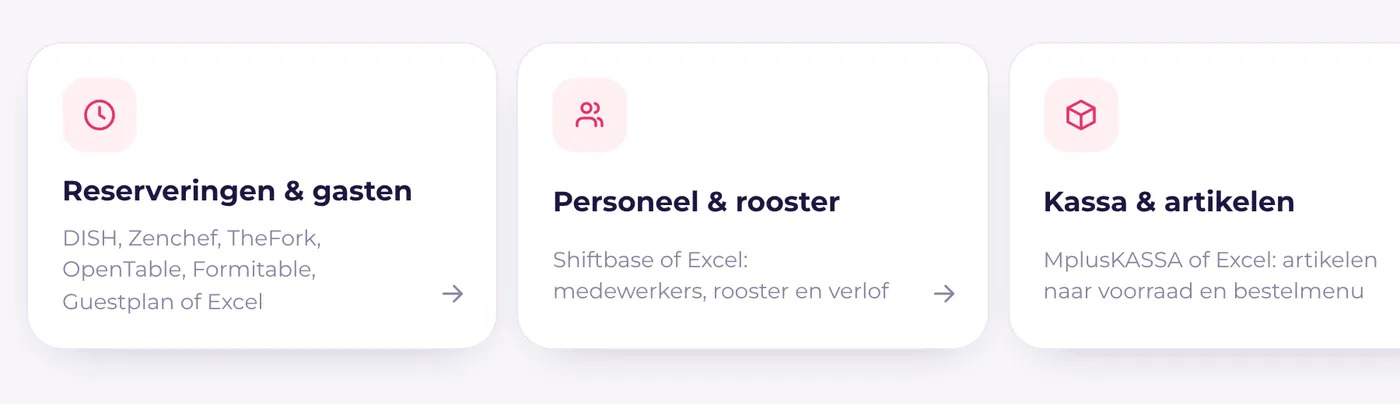
Je kunt Table Time naast je bestaande software gebruiken. Begin bijvoorbeeld met het rooster of de bestelpagina en laat je reserveringssysteem draaien. Wil je later meer overzetten, dan lees je gasten en reserveringen in vanuit DISH, Zenchef, TheFork, OpenTable, Formitable, Guestplan of Excel.
Wat blijft, en wat je ernaast probeert
Per onderdeel: wat je vandaag laat zoals het is, en wat je in Table Time kunt uitproberen zonder dat iemand er last van heeft.
Reserveringen
Dit blijft zoals het is: Je huidige reserveringssysteem blijft draaien. Je gasten merken niets.
Dit probeer je ernaast: Bekijk in de demo hoe de plattegrond werkt. Overzetten doe je pas als je zeker bent.
Rooster
Dit blijft zoals het is: Je team houdt het rooster dat het kent, tot je zegt dat het anders gaat.
Dit probeer je ernaast: Maak één week het rooster in Table Time. Medewerkers lees je in vanuit Shiftbase of Excel.
Afhalen en bezorgen
Dit blijft zoals het is: Sta je op een bestelsite? Blijf daar staan voor nieuwe gasten.
Dit probeer je ernaast: Zet je eigen bestelpagina ernaast voor je vaste gasten. Daar gaat geen percentage vanaf.
Kassa
Dit blijft zoals het is: Je kassa blijft je kassa. Table Time vervangt hem niet.
Dit probeer je ernaast: Producten voor je bestelpagina lees je in vanuit MplusKASSA of Excel.
Overzetten, als je eraan toe bent
Exporteer uit je huidige systeem
Je haalt je gasten en reserveringen op als bestand. Dat kan bij DISH, Zenchef, TheFork, OpenTable, Formitable en Guestplan, of je gebruikt een Excel-bestand.
Lees het bestand in
Table Time herkent de kolommen en laat zien wat er wordt overgenomen voordat je iets opslaat.
Kijk het na
Je loopt de overgenomen gegevens door. Klopt het, dan ga je ermee werken.
Waarom je niet alles tegelijk moet willen
Een nieuw systeem invoeren midden in het seizoen is vragen om een rommelige week. Je team moet wennen, je gasten moeten het vinden en jij staat ondertussen gewoon in de zaak.
Daarom is Table Time zo gebouwd dat elk onderdeel los werkt. Het rooster heeft je reserveringen niet nodig. De bestelpagina heeft je rooster niet nodig. Je kiest het ene ding dat je nu de meeste tijd of het meeste geld kost en lost dat eerst op.
Na een paar weken weet je of het werkt. Dan beslis je of er iets bij komt, en wanneer. In je eigen tempo, en niet omdat een contract dat voorschrijft.
Zo beoordeel je het in een kwartier
Open de demo en loop deze punten langs. Je hebt er geen uitleg bij nodig.
Tik op een tafel op de plattegrond
Je ziet wie er zit en wie er nog komt.
Bekijk het rooster van de week
En open daarna “Mijn rooster”, zoals je team het ziet.
Bekijk de bestellingen
Alles van vandaag op één scherm.
Open “Overstappen”
Daar zie je uit welke systemen je kunt inlezen en hoe dat gaat.
Je vult je zaaknaam en e-mailadres in en staat er direct in.
Veelgestelde vragen
Kan ik twee systemen naast elkaar gebruiken?
Ja. Elk onderdeel van Table Time werkt los. Je kunt het rooster gebruiken terwijl je reserveringen nog in je oude systeem staan.
Raak ik gegevens kwijt bij het overzetten?
Bij het inlezen zie je eerst wat er wordt overgenomen. Je oude systeem blijft ongemoeid; daar verandert niets.
Uit welke systemen kan ik inlezen?
Gasten en reserveringen uit DISH, Zenchef, TheFork, OpenTable, Formitable en Guestplan, medewerkers uit Shiftbase en producten uit MplusKASSA. Voor al het andere werkt een Excel-bestand.
Kan ik met één onderdeel beginnen?
Ja. Je gebruikt alleen wat je nodig hebt, bijvoorbeeld alleen het rooster of alleen de bestelpagina. De rest zet je aan wanneer jij eraan toe bent.
Zit ik ergens aan vast?
Nee. Je betaalt per maand en zegt per maand op.
Moet ik betaalgegevens invullen om te proberen?
Nee. Voor de demo vul je alleen je zaaknaam en e-mailadres in. Betalen doe je pas als je een eigen account aanmaakt en een pakket kiest.
Kijk eerst, beslis later
In de demo zie je hoe het werkt zonder dat er in je eigen zaak iets verandert.
Je vult je zaaknaam en e-mailadres in en staat er direct in.